Csoportos átnevezés
Windows Vistában ha több fájlt szeretnénk átnevezni rövid idő alatt, akkor két apróbb trükk segítségével könnyen megoldható.
Egyik az XP-ből megszokott csoportos átnevezés, a másik a TAB billentyű használata. Ha több fájl/mappa átnevezését tűztük ki célul és nem elégszünk meg a fajl1, fajl2, fajl3 típusú sablonnal, valamint minden állománynak egyedi nevet szánunk: Jelöljünk ki az első fájlt, nyomjunk F2-t, írjuk be a nevet, majd enter helyett nyomjuk le a TAB billentyűt. Ekkor az aktuális mappa következő elemére ugrik az intéző és azonnal kijelöli a fájlnevet, gépelésre felkészülve. Megspóroltunk tehát egy entert, egy következő fájlra ugrást és egy F2-t a TAB billentyűvel.
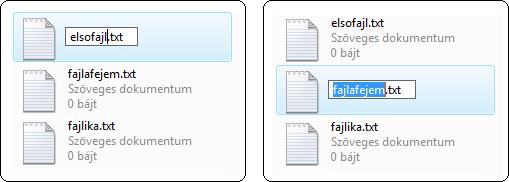
TAB billentyű hatására a következő elem nevére ugrik az intéző
A másik módszer azoknak hasznos, akik beérik fajl1, fajl2, fajl3 felsorolásszerű nevekkel. Jelöljük ki az összes elemet, majd jobbklikk az első fájl/mappára és átnevezés. Írjunk be egy szót, amire az összes többi elem nevét is le akarjuk cserélni. Érdemes az első fájlnévbe a (1) -et is beírni, például így: fajlok (1)
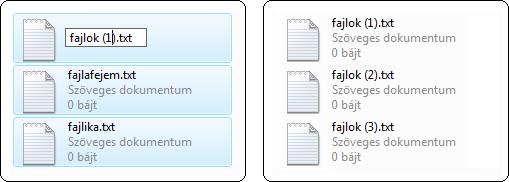
Ha nem használtuk volna a (1)-et, akkor fajlok.txt, fajlok (2).txt fajlok (3).txt lenne a jobb oldalon
Tetszik a bejegyzés?


